Recursos: Programación, caracteres especiales

Para insertar caracteres especiales en sistemas Windows se hace mediante la pulsación de la tecla ALT y a continuación el teclado numérico, dependiendo de la codificación de la tabla usada ASCII, Unicode, etc, saldrán unos caracteres u otros. En los teclados donde las seis primeras letras son QWERTY, es de codificación ASCII y basado en el alfabeto latino (Código Estadounidense Estándar para el Intercambio de Información), y constan de 128 caracteres.
Cuando se esta programando se hace necesario el uso de algunos de estos caracteres, como el símbolo menor que, las llaves... etc pero no aparecen en nuestros teclados lógicamente por la falta de espacio. Se puede recurrir a la aplicación de Window mapa de caracteres y buscar el símbolo necesario.
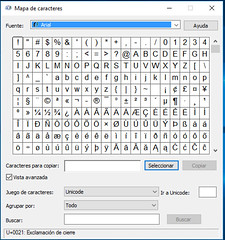
- Codificación ASCII
Almohadilla # ALT + 35Dolar $ ALT + 36
Euro € ALT + 0128
Menor que < ALT + 60Menor que > ALT + 62
División ÷ ALT + 246
Mas menos que ± ALT + 241
Diagonal / ALT + 47Diagonal \ ALT + 92
Barra | ALT + 0124
Sección § ALT + 21
Corchete [ ALT + 91Corchete ] ALT + 93
Llave { ALT + 123Llave } ALT + 125
Ordinal Masculino º ALT + 0186
Virgulilla ~ ALT + 126
- Sistema de codificación Unicode:
Suma ∑ U + 2211
Infinito ∞ U + 221E
Igual o menor que ≤ U + 2264
Igual o mayor que ≥ U + 2265
No igual a ≠ U + 2260
Casi igual a ≈ U + 2248
En la web de MSDN en este link, se puede consultar un apartado dentro de Visual Basic 2015 "operadores de C#", donde se muestra el operador y la función que desempeña.
Renderizado: KeyShot

KeyShot es un programa de render e iluminación, de la compañía Luxion, que permite previsualizar en calidad fotográfica y animaciones en tiempo real, de manera sencilla y sin depender de la tarjeta gráfica, emplea toda la potencia del ordenador. Soporta archivos OBJ, 3ds, Collada, FBX, entre otros muchos. Su interface es sencilla también a modo de ventanas flotantes donde encontrar los más de 700 materiales diponibles, más de 50 ambientes de iluminación y texturas.
Tiene características como el etiquetado interactivo para colocar pegatinas en los modelos 3D, iluminación en HDRI, mapas de relieve, iluminación global y raytracing en tiempo real. KeyShotVR nos permite poder realizar visualizaciones interactivas y táctiles.
Se le pueden añadir add-ons para añadir funcionalidad extra a la interface de la aplicación, además esta disponible en castellano, tiene varias licencias según el uso que se le vaya a dar, además de una de prueba para poder ver como funciona este software. Una de las licencias de que dispone es la educacional, acreditando adecuadamente que se es estudiante o docente para su uso, estando prohibido el uso comercial.

Desde la sección de downloads de la web de Luxion, se puede descargar colecciones de materiales, plugin para importar a programas como 3Dstudio Max, Maya, Cinema 4D, Rhinoceros, SketchUP o SolidWorks entre otros y tiene otros plugin de terceros como ZBrush, JewelCAD, SolidEdge, etc... También se pueden descargar escenas de muestra comprimidas en .ZIP realizadas por usuarios para poder aprender y versiones anteriores tanto del programa como de los plugins
en su web en inglés (hay otra en castellano aquí), en este enlace, esta una sección de tutoriales, webinars, tips y entrenamientos para aprender a utilizar este software, también esta disponible un foro y un blog para complementar esta formación. En este otro link se puede encontrar un manual de KeyShot 6 y una referencia a las teclas de acceso rápido tanto en versión Windows como para Mac, el PDF del mismo manual se puede encontrar aquí.
 |
| Copyright 2006-2015 Luxion Aps |
En la plataforma de formación Floqq, nos podemos inscribir gratuitamente a un curso en castellano de KeyShot 4 desde cero, que a lo largo de 10 vídeos se nos inicia de un modo general y como realizar un renderizado con este programa. También en un curso de Entivoo "modelado de carro a control remoto en Rhinoceros" en el vídeo 25 en este link, se enseña a realizar un renderizado con KeyShot 2.3
Recursos: Scripts

Este post se actualizara periódicamente, donde incluir una recopilación de scripts para poder adaptarlos e incluirlos en proyectos de nuestros videojuegos, apps o simplemente para practicar con ellos probarlos y mejorarlos. También en foros como el de UnitySpain, aquí, tiene lo que llaman una mesa de ayuda sobre scripting donde se pueden hacer consultas, ver como otros han resuelto algunos problemas, o como programar ciertas acciones.
- Interruptor de luz, apaga y enciende la luz pulsando una tecla.
using UnityEngine;
using System.Collections;
public class LightSwitch : MonoBehaviour {
// Update is called once per frame
void Update () {
if (Input.GetKeyDown(KeyCode.Space)) {
if (light.enabled == true)
light.enabled = false;
else
light.enabled = true;
}
}
}
- Apagar y encender la música de fondo, pulsado una tecla.
using UnityEngine;
using System.Collections;
public class AudioSwitch : MonoBehaviour {
private AudioSource audioBackground;
// Use this for initialization
void Start () {
audioBackground = GetComponent();
}
// Update is called once per frame
void Update () {
if (Input.GetKeyDown(KeyCode.Space)){
if (audioBackground.isPlaying){
audioBackground.Stop();
}
else if (!audioBackground.isPlaying){
audioBackground.Play();
}
}
}
}
Recursos: Scripts C#
Un script es un archivo de ordenes de texto plano programado por ti, y que es compilado por un interprete de código (programa informático). En Unity 3D estos script se pueden escribir en dos lenguajes de programación nativamente que son C# (C-Sharp), similar a C++, y UnityScript una variante de JavaScript para adaptarlo a Unity. Se usa un editor de texto por defecto llamado MonoDevelop, aunque se podrá elegir otros como Visual Studio, etc... desde las preferencias de Unity 3D.
Cuando creas un script en Unity 3D lo puedes agregar a un GameObject, que es un componente de Unity, puede ser desde la cámara, a una luz, una primitiva, o un objeto 3D creado en un programa de modelado 3D como son Blender 3D o 3DStudio. Este script sera interpretado por Unity y tratado como un componente más.
Un script se le asigna una clase y se especifica todos sus atributos y métodos.
using UnityEngine;
using System.Collections;
public class MainPlayer : MonoBehaviour {
// Use this for initialization
void Start () {
}
// Update is called once per frame
void Update () {
}
}
Antes de empezar a programar se debe tener en cuenta lo que se conoce como "Buenas Practicas de Programación", esto servirá para poder localizar antes los posibles errores, reutilizar nuestro código para otros proyectos, y en el caso de que se este trabajando con otros programadores puedan entender el código y seguir trabajando en el. Si se aprende desde el principio se convertirá en una habito que saldrá de manera automática, haciendo que nuestro código sea más limpio y legible.
 |
| Vista de Visual Studio |
En esta lista se recogen solo algunas recomendaciones de los estándares que existen:
- Keep it simple, o lo que es lo mismo escribe lo más simple posible.
- Ajusta las preferencias del compilador para que localice la mayor cantidad de errores
- Comenta cuando cuando sea relevante o necesario las partes del código que quieras localizar, destacar o describir el comportamiento de algunas funciones del mismo.
- Establece una identación coherente, respetando los espacios dados en los bloques a lo largo de todo el código. Es recomendable usar espacios y no tabs.
- Usa nombres descriptivos, y a ser posible en inglés ya que es el idioma estandar en programación. Cuando los nombres de las variables sean largos puedes usar el método CamelCase, que consiste en poner las iniciales en mayúsculas, o introduciendo guiones en lugar de espacios. Unity 3D lo interpretara tanto el uso de camelCase, CamelCase o el "_" como un espacio en el inspector de Unity, y no usar caracteres especiales, acentos ni eñes.
- Clases, los nombres de las clases deberían ser CamelCase, con su inicial en mayúsculas, ejemplo: "PlayerOne".
- Variables, propiedades, funciones y métodos, estos sin embargo deberán ser camelCase, con su inicial en minúscula, ejemplo: "lifePlayer", aunque pueden contener guiones en nombres largos, ejemplo: "life_player_one".
- Propiedades y métodos privados, para los elementos privados se reservara el uso del “guion bajo” al inicio, por ejemplo" _audio.
- Utilizar namespace para agrupar clases y evitar colisión de nombres.
 |
| Vista de la interface de Unity 3D |
En la web de Unity 3D en la parte de documentación, tiene un manual que habla entre otras cosas del scripting, se encuentra en castellano además, y se puede consultar en este link, también en su web en tutoriales se puede consultar el código de algunos scripts desde cero hasta un nivel más avanzado, su uso e impementación, en este enlace. También se puede obtener más información de un "Taller de introducción en desarrollo de videojuegos", realizado por DgZurdo, Danilo Giardina, que se puede ver en su canal de youtube aquí.
Recursos: Rueda cromática

Para poder elegir una paleta de colores adecuada para nuestros proyectos, ya sean una web o un sprite para un videojuego, hace falta hacer uso de la teoría del color, sabiendo que son los colores primarios, secundarios y terciarios, además del matiz, luminosidad y saturación del propio color.
Aunque para poder hacer esta tarea mucho más fácil y rápida, se puede hacer uso de la rueda cromática. En internet se pueden encontrar varios recursos en este aspecto.
Adobe Color CC, desde la web se pueden crear nuestros propias ruedas de color, buscar los más populares, los más utilizados o subir una imagen y sacar una rueda de color de la misma. Da el color en CMYK, RGB, LAB, HSB y HEX
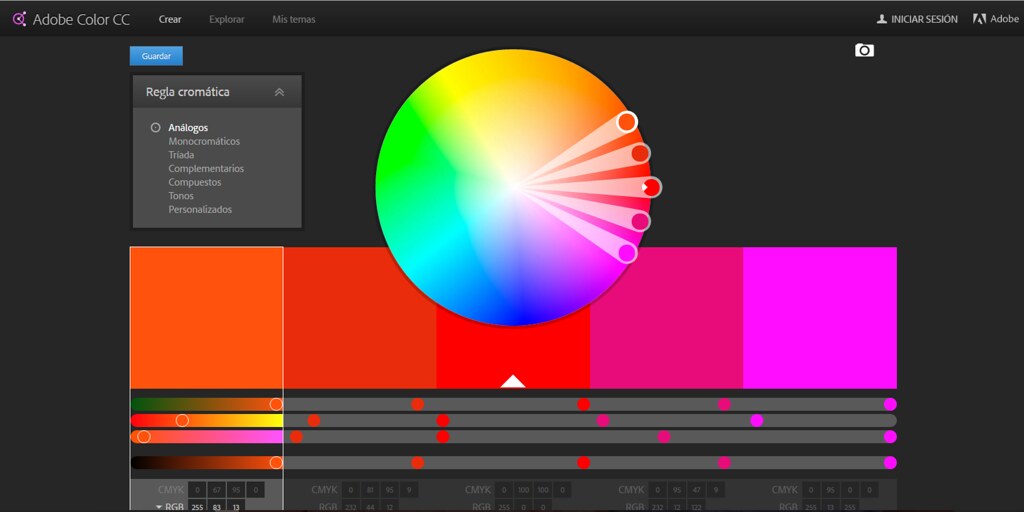
Colorschemer, saca colores en RGB y HEX se le puede añadir más o menos luz, pero lo que la hace interesante es que tiene aplicaciones para smartphone, y aplicaciones de escritorio para sacar los colores de la pantalla.
Paletton, partiendo de un color que elijas crea una paleta de colores, puedes ver como quedaría sobre plantillas de web de ejemplo y con texto sobre el fondo.
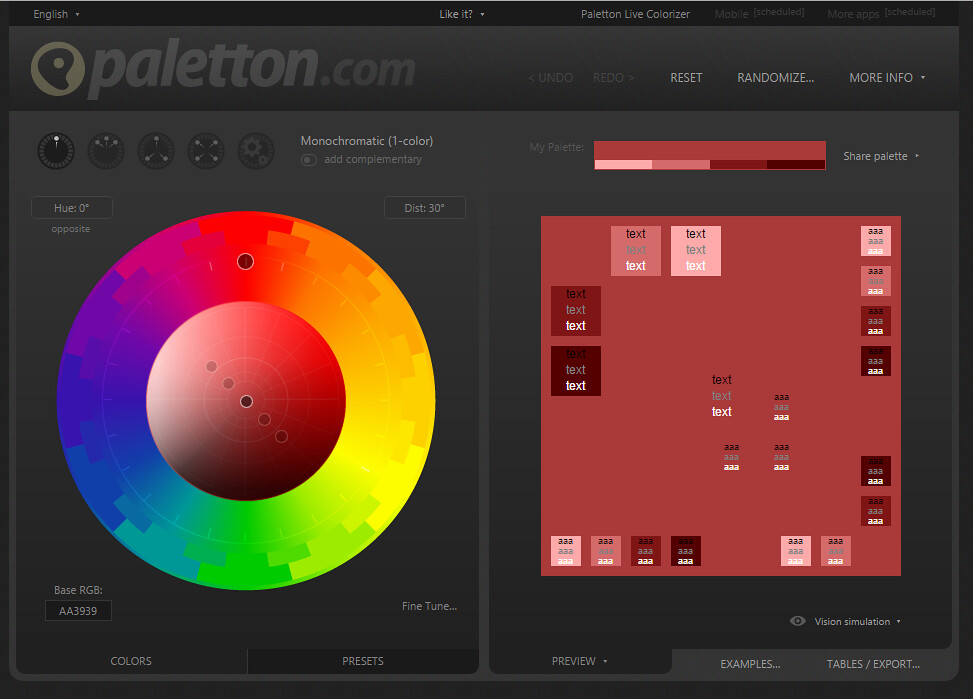
Paleta de colores, desde la página webera, se puede acceder a este recurso gratuito, donde se pueden reducir los colores a seguros para web.
Colorhexa, como en la web ponen es una“enciclopedia de colores” al ingresar el valor de un color te da toda la información sobre él, desde colores alternativos a esquemas de color, etc...
Color-picker, se puede exportar la paleta creada a formato Hex, RGB, HTML, CSS o sCSS.

Pantone, dispone de un buscador de colores pantone y sus análogos en este enlace, y una rueda cromática donde se generan paletas de color, se puede guardar y exportar en un archivo sus respectivos códigos, todo en este link.
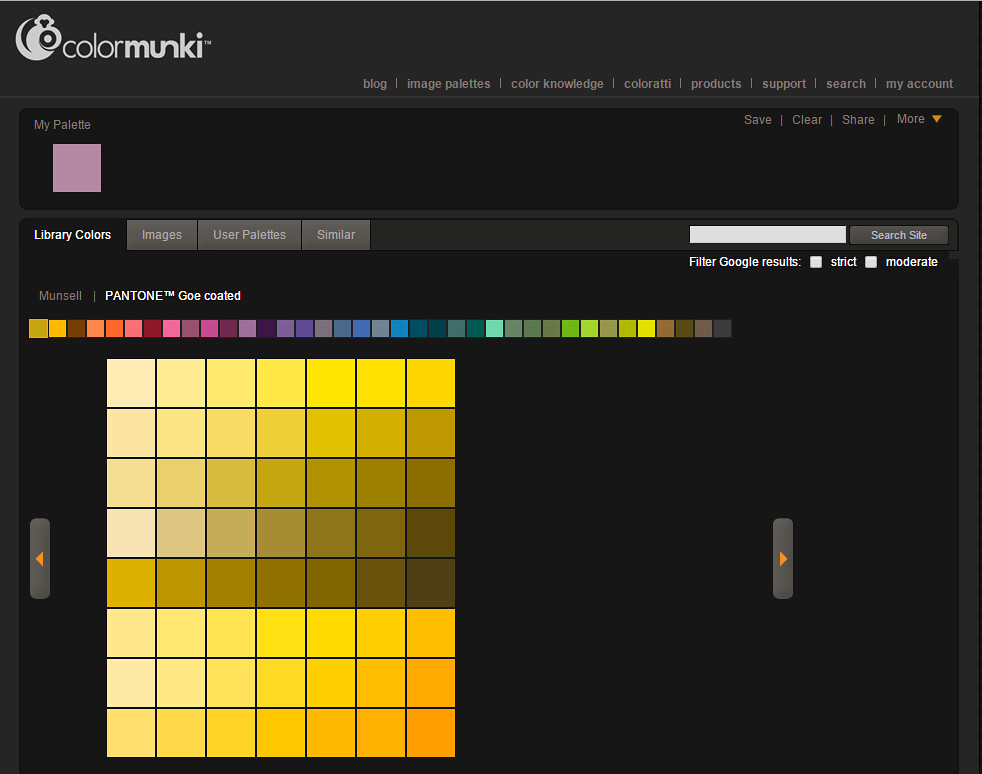
Pantone, dispone de un buscador de colores pantone y sus análogos en este enlace, y una rueda cromática donde se generan paletas de color, se puede guardar y exportar en un archivo sus respectivos códigos, todo en este link.
Recursos: Bancos de imágenes

Esta claro que para complementar un buen contenido de un blog, web o redes sociales se hace cada vez más imprescindible contar con unas buenas imágenes, para captar el interés de las visitas. Para ello sino se dispone de recursos suficientes para poder adquirir dichas imágenes o no se tienen los conocimientos para crearlas se debe de acudir a los bancos de imágenes gratuitas y libres de derechos de autor que existen en la red.
Estas imágenes suelen estar bajo licencia Creative Commons, que dan derecho a su uso incluso comercial, bajo ciertas condiciones muchas veces dando solo crédito al autor de dicha imagen.
Unspash, tiene imágenes de mucha calidad y son completamente gratuitas, se pueden modificar, usar tal cual ya sea para uso comercial o no, y sin ningún tipo de condición al respecto.
Recursostic, banco de imágenes, ilustraciones, vídeo, animaciones y sonidos, ofrecido por el Ministerio de Educación de España y no se puede usar para uso comercial.
Flickr, más que un banco de imágenes al uso es una red social donde compartir imágenes. Su buscador permite la selección de imágenes según su licencia. las instituciones participantes de fotos de dominio publico, se pueden encontrar en este link.

Imagenesgratis, además de banco de imágenes es un rastreador de fotos en alta resolución gratis y libres de derechos de autor para blogs, webs, etc...
Freeimages, te debes de registrar para poder descargar las imágenes. Las tiene divididas por categorías. Dispone también de un plan premium.
Morguefile, se proporcionan imágenes libres para su uso siempre y cuando se modifiquen para realizar otro diseño, al no ser de dominio publico.

Gratisography, son fotos realizadas por el fotógrafo profesional Ryan Mcguire, bajo licencia Creative Commons Zero, y se pueden usar para proyectos comerciales.
Stockvault, no es necesario registrarse, dispone de imágenes distribuidas en categorías, y en los resultados de las búsquedas, también nos muestra fotos de pago de otros bancos de imágenes.
Pexels, imágenes con licencia Creative Commons Zero, seleccionadas por categorías.

Pixabay, además de fotos se pueden encontrar, ilustraciones, vectores y vídeos, pueden ser usadas, modificadas para proyectos personales o comerciales.
Splitshire, Daniel Nanescu es otro fotógrafo profesional que comparte su trabajo de manera gratuita en su web, son de una grandisima calidad y se pueden usar para proyectos personales y comerciales.
Freejpg, imágenes en alta resolución gratis para uso comercial y personal.
Skitterphoto, imágenes de dominio publico libres de derechos de autor para cualquier proyecto, sin ningún tipo de condición.
También aunque no son bancos de imágenes propiamente dicho disponen de buscadores de imágenes libres de derecho de autor y completamente gratis para proyectos incluso comerciales, aunque la calidad de las mismas puede variar al ser realizadas por particulares.
Creative Commons desde su web se puede buscar material con distintas licencias tanto para uso comercial, personal, para blogs, etc... en este enlace.

Wikimedia Commons, la enciclopedia multimedia de internet también dispone de su propio buscador tanto de imágenes, vídeo y sonidos de archivos de dominio publico para uso libre.

Recursos: Componer música

Si a pesar de los bancos de música, y otras páginas donde poder adquirir temas para continuar con el desarrollo de nuestro proyecto, no encontrásemos una adecuada a nuestras necesidades o expectativas de lo que buscamos, siempre podemos intentar crear un tema propio o ese efecto de sonido que buscamos.
No es una tarea fácil, ademas para componer un tema es necesario disponer ya no solo de los conocimientos necesarios, sino además de poseer de un talento natural para la música. Para esta tarea existen web y aplicaciones que nos hacen de mesas de mezclas o de todo un estudio de grabación para poder crear esas piezas musicales o efectos de sonido.
- BFXr, como la web indica sirve para crear efectos de sonido para videojuegos. Tiene sintetizador y mezclador de samples. Los sonidos que se creen son de uso libre y se pueden por lo tanto guardar y exportar en formato wav para su uso.

- Beepola, es una aplicación de Windows para crear música y sonidos Fx como si se generara en un Sinclair Spectrum. Exporta en una extensión .bbsong, además puede guardar el archivo en .tap que se puede reproducir en emuladores como FUSE o Speccy.
- FamiTracker, es una aplicación para producir canciones y efectos de sonidos como si fueran para una NES. Exporta a NSF y puede guardar en wav.

- Bosca Ceoil, es una sencilla herramienta para crear loops y canciones con patrones de 16 notas, se puede hacer de manera on-line o descargando la aplicación de escritorio, los temas que se compongan se pueden descargar en formato wav. En este link hay un pequeño tutorial para aprender su manejo.

- MuseScore, es una aplicación para profesionales, en ella se pueden crear partituras reproducirlas y posteriormente imprimirlas, en la web se pueden encontrar partituras de melodias, para descargar y usarlas. Se puede consultar el manual aquí.
- PxTone, es un programa de edición de música guarda en .wav y en .ogg, Desde el blog de este gran compositor de música para videojuegos que es Gryzor87, se puede descargar un manual en castellano e inglés del programa, con 18 canciones, 57 ejemplos y 92 sonidos, en este enlace.

- Trilo Tracker, es un programa que puede correr en un emulador de MSX, y podremos crear música del MSX, desde el blog de Gryzor87 nuevamente podremos descragar un completo manual de este programa, aquí.
Recursos: Bancos de sonidos

En nuestros proyectos multimedia, ya sea un vídeo para youtube, animación, una apps o un videojuego sería necesario y en algunos casos imprescindible, de enriquecerlo con sonidos y/o música, para conseguir una experiencia en nuestro producto completa y satisfactoria.
Realmente es una parte que no se debe descuidar, y si no poseemos el talento y/o los conocimientos necesarios para conseguir esa música o Fx que necesitamos o buscamos, podemos recurrir a los bancos de sonido que se encuentran en la red.
Aquí se pueden encontrar desde sonidos y canciones gratuitas, bajo alguna licencia de uso, o de pago ya sea a la web o al propio autor del tema o del audio en concreto.
- Vimeo Music Store, cuenta con 107.235 actualmente y de entre ellas unas 46189 son gratuitas. Hay que ver con que tipo de licencia cuentan para saber en que proyecto las podemos incluir. Dispone de varios géneros como rock, ambiental, instrumental, electrónica, pop, hip-hop, rap, country, etc... además también encontraremos efectos de sonido.
- Youtube Creator Studio, dispone de una biblioteca de audio en donde encontraremos distintos géneros como cinematográfico, infantil, punk, dance, clásica, etc... divididos en lo que llaman estados de animo, como pueden ser: feliz, inspiradora, positiva, serena, romántica, etc... Aunque también se pueden organizar por instrumentos o licencias para optimizar la búsqueda. Tiene una sección de música con anuncios donde te explica brevemente que le pasara al vídeo por parte de youtube, si lo publicas con canciones comerciales, independientemente de las acciones legales que puedan ejercer contra ti los autores. En la parte de efectos de sonido los tiene divididos por categorías, como: ambientales, ciencia ficción, cartoon, impactos, herramientas, armas, etc...
- INTEF (Instituto Nacional de Tecnológicas) pone a nuestra disposición un banco de imágenes y sonidos, se pueden encontrar unos 6707 sonidos, divididos en categorías como: Fx para web, textos literarios, voz humana, especiales, cuentos infantiles, etc... Se pulsa en colecciones donde saldrá una ventana como la de una aplicación, se busca la colección de sonido y dentro la categoría que más nos interese.

- Freesound, es una base de datos de sonidos, realizadas por los usuarios de la web y bajo las distintas licencias de Creative Commons existentes. Cuenta con más de 230.000 sonidos.
- AudioMicro, ofrece música y sonidos que se pueden adquirir previo pago, aunque tiene más de 2.000 sonidos gratuitos para su uso.
- SFXSource, al igual que la anterior ofrece música y sonidos que se pueden adquirir previo pago, pero dispone también de una sección donde descargar sonidos gratuitos, aquí.
- FindSounds, es un buscador de sonidos para la web, lo que implica que puede darse el caso de que algunos sonidos tengan derecho de autor, hay que usarlo con prudencia para no incurrir en un delito, antes de usar cualquier sonido asegurarse de su licencia. Se puede buscar incluso en español y tiene sus web homónimas para móviles y Android.
- PDSounds, se pueden descargar sonidos de dominio publico de todo el mundo, catalogados por etiquetas. Su calidad no se revisa por lo que puede haber sonidos con una calidad inferior a la esperada.
- DigCCMixter, dispone de música bajo licencias de Creative Commons y en base a ellas se pueden usar para proyectos comerciales, personales o incluso modificarlas. Se puede buscar música para videojuegos en este link e incluso música libre para su uso comercial aquí.

- FlashKit, en esta web para desarrolladores, se encuentra una sección de efectos de sonidos en este link, donde encontrar tanto sonidos de pago y gratuitos en este otro enlace.
- SoundJay, otra web que ofrece sonidos libre y gratuitas, para uso comercial, ordenadas por categorías.
- BenSound, te permite descargar música gratuitamente y usarla en proyecto comerciales, siempre y cuando se le de crédito a la web,o pagar por ella en cualquiera de sus modalidades de licencia en este link.
- SoundCloud, una web donde poder subir, compartir, escuchar e incluso descargar música. Se puede encontrar música para videojuegos como la del compositor Michael La Manna, con una calidad excelente, se puede ver más sobre su trabajo aquí.

- Incompetech, se puede encontrar música con varias modalidades de licencia, entre ellas la Creative Commons, donde se requiere dar crédito al autor. Están ordenadas por collecciones según su genero en este link.
Recursos: Libros de Andrew Loomis

Andrew Loomis, además de profesor de arte era un ilustrador y el autor de una serie de libros didácticos sobre ilustración y pintura, que a pesar del tiempo, a día de hoy son la mejor manera de aprender. Desde luego un punto de referencia y de inicio que todos los profesionales recomiendan.
Su obra es de dominio publico al haber pasado tanto tiempo y estas disponibles desde la web Internet Archive, que se trata de una organización sin animo de lucro que se encarga a modo de la Biblioteca de Alejandría de crear una gran Biblioteca Virtual en internet.
Se pueden descargar en EPub, PDF, Kindle, Torrent, etc... o visualizar online.
Se pueden descargar en EPub, PDF, Kindle, Torrent, etc... o visualizar online.
- Fun with a pencil (1939)
- Aquí en castellano
- Figure Drawing for All It's Worth (1943)
- Aquí en castellano
- Creative Illustration (1947)
- Aquí en castellano
- Successful Drawing (1951)
- Drawing the Head and Hands (1956)
- The Eye of the Painter (1961)
Software: Gimp

Es un software de manipulación de imágenes libre y gratuito, bajo la Licencia pública general de GNU y GNU Lesser General Public License. Esta disponible para varios sistemas operativos y en varios idiomas entre ellos el castellano.
Se le pueden añadir más funcionalidades a través de plugins o script y automatizar tareas por medio de macros utilizando un lenguaje propio llamado scheme (también se puede usar Phyton, Ruby), una guía del lenguaje se puede encontrar desde la web del programa aquí, aunque esta se encuentra en inglés.
También dispone de un repositorio de plugin para el programa llamada Gimp Plugin Registry en este link, desde donde poder descargarlos y unos foros donde preguntar dudas sobre los mismos. Se encuentra también una sección para desarrolladores a modo de Wiki sobre Gimp en este enlace y un manual traducido al castellano del programa versión 2.6 en este otro enlace, y versión 2.8 en este otro enlace.
 |
| Gimp 2.8 |
Gimp tiene una web en castellano, con foros, tutoriales, zona de descarga del programa en castellano y complementos, en este link.
En la web/blog Todo Gimp, recopila recursos en castellano sobre Gimp, se pueden encontrar desde complementos, gradientes, pinceles, tutoriales y una sección de cursos y PDFs, para aprender el funcionamiento de este programa se pueden encontrar en este link.
Otros cursos de interés para aprender a manejar Gimp son:
- Bilib:
- Diseño gráfico con software libre, donde además también nos introducen en el uso de Inkscape. o desde este link, y material del curso aquí.
- MiríadaX, esta plataforma suele disponer de un MOOC sobre Gimp:
Recursos: Texturas

Las texturas se usan para dotar de piel a los modelos 3D generados por ordenador. A continuación listo algunas de las páginas mas conocidas o importantes para encontrar estas imágenes bitmap para nuestros proyectos:
- Renderman, desde su web se puede descargar unas 128 texturas clásicas de PIXAR, aunque actualizadas con sus mapas de normales y todo, y de manera gratuita con licencia Creative Commons Attribution 4.0 International License.

- Animax, web que ofrece texturas gratuitas desarrolladas por Stack Studio.
- Texture Mate, una amplisima web donde ofrece texturas gratis catalogadas perfectamente, para uso personal y comercial.
- Texturer, otra web que ofrece texturas gratuitas sin limite.
- Pixologic, en la web de ZBrush tiene una sección donde bajar texturas para nuestras esculturas.

- Seamless Pixels, blog con texturas en alta resolución.
- Free Stock Textures, ofrece texturas gratuitas para uso personal y comercial.
- Lugher Texture, aquí se puede encontrar de todo HDRis, pelo, caras (de personajes famosos sacados de algún museo de cera), estatutas, etc... y también texturas.
- Giancr, en este blog con tutoriales sobre modelado 3D, se puede descargar once texturas para Unwrap UVW.

Otras web/blog en el que se puede bajar texturas gratis, aunque disponen de versiones PRO de sus servivios:
- Games Textures, ofrece texturas para los artistas 2D y 3D, puedes comprar una suscripción para bajarte las texturas en los tamaños más grandes (3809x2426), o registrarte de manera gratuita y bajarte las texturas solo en tamaño pequeño (1270x809) y medio (2540x1617).
- Textures, da 15 créditos gratis al día para descargar texturas, solo dejaran bajar las texturas de menor tamaño, dejando así solo las de mayor tamaño (y por lo tanto mejor calidad) para los que tengan una cuenta premium.
- Plain Textures, una gran colección de texturas y pinceles (Brushes), catalogados en estilos. Si es cuenta gratis solo dejan bajar 10 texturas y un set de pinceles al día.

- Texture Lib, al igual que en las anteriores están catalogadas. Esta web deja bajar texturas hasta llegar a una cuota diaria de 10 puntos, las texturas más pequeñas puntuan 0,5 puntos y las grandes unos 1,5 puntos.
- Episcura, tiene HDRIs, instantaneas y texturas catalogadas, una vez te registres si es de manera gratuita puedes bajar hasta 15 MB al día.

Recursos: Materiales & Shaders de Blender

En Blender 3D se pueden crear materiales dentro de la pestaña que lleva el mismo nombre. Desde allí, se puede controlar diferentes parámetros como el tipo de color del material ya sea diffuse, specular o mirror, y también la transparencia o el SSS o subsurface scattering.
Hay que tener en cuenta además que dependiendo del modo de render a usar en Blender 3D, ya sea por el modo Blender Render o Cycles Render, se debe de configurar los materiales de manera distinta para cada uno de ellos.
Para hacernos la vida más fácil existen en algunas web librerías gratuitas de materiales y shaders para ahorrarnos este proceso, más abajo listo algunas de ellas.

- Chocofur.com, es una web donde expertos que trabajan con Blender 3D de manera profesional, ponen de manera gratuita diferentes recursos como materiales, shaders, HDRi, además de tutoriales, para trabajar con este software. Aquí el enlace de su biblioteca.

- Blendermada.com, es una base de datos de materiales para Blender 3D, y son de uso gratuito bajo licencia CC-0. De momento solo hay de cycles y los dividen según su categoría, ya sean, paños, alimentos, metales, luces, etc... El acceso a la biblioteca se encuentra dentro de su web aquí. Disponen también de un add-on, en este mismo enlace, para instalar en Blender y organizar mejor los materiales dentro del proyecto.

- Blender-materials.com, es una comunidad que como ellos mismos se describen es para hablar de todo lo relacionado con Blender 3D, y por lo tanto dedican una sección a materiales y shaders del mismo, para su libre descarga, que se encuentra en este enlace. Esta biblioteca esta divida por tipos como, pintura de coche, plástico, piel, fluidoss, etc... y además tambien los tienen clasificado por motores de renderizado, como Blender internal, Cycles, Freestyle, Luxrender, Yafaray, etc...

- Blendswap.com, es un site donde artistas 3D pueden enseñar y compartir sus proyectos. Y se pueden encontrar por supuesto bibliotecas de materiales y shaders, para su descarga. En este link se encuentra el acceso a la busqueda de materiales y shaders dentro de la web.
Hay varios add-on (aparte del que ofrece Blendermada), para la organización de nuestros materiales, uno de ellos Matlib VX desarrollado por Alfonso Serra, nos permite cargar, guardar, y clasificar los materiales, nodos y texturas además como los motores de render externos. Se puede encontrar para su descarga desde su web aquí.

Recursos: Sketchfab

Sketchfab, es una web donde puedes subir tus modelos en 3D con texturas para mostrarlas a modo de portfolio y embeberlas dentro de blog, web etc., permite incluso visualizar los modelos dentro de Facebook, gracias a la tecnología WebGL, y un renderizado tipo PBR (Physically Based Rendering).
Se pueden importar múltiples formatos como .fbx, .3ds, .blend, .obj, etc incluso desde programas como Unity 3D, ya sea a través de plugins o nativamente desde el propio software. Además también se pueden importar las texturas, luces, shaders y materiales del modelo, tienen una guía de que tipo de materiales soporta y motores de renderizado y como preparar los modelos para su carga desde este enlace.
Se puede dejar que los modelos subidos estén bajo licencia Creative Commons, para su libre descarga.
Entre estos modelos hay muchos ya preparados incluso para poder imprimirlos en 3D, como por ejemplo el museo británico que ha puesto varias de sus piezas para descarga, en este enlace.
Software: DAZ Studio

DAZ Studio es un software gratuito, que viene a ser como un estudio virtual, donde construir escenas, manejando sus luces, cámaras, las figuras y sus poses entre otras muchas cosas.
Se pueden importar objetos desde 3DS Max (.fbx), DAZ Collada (.dae), Wavefront (.obj), Poser (poser files), y Viovision (.bvh) y exportar además de a estos mismos a otros como Universal 3D (u3d), y MDD (.mdd), e incluso a Adobe Photoshop.

Despues de registrarte en la web de DAZ 3d te permite descargarte la versión gratuita del programa, en la marketplace de la propia web, en este enlace, hay una extensa galería de personajes, props, ropas, accesorios, escenas, animales, vehículos, etc... los podemos encontrar de varios precios e incluso muchos de ellos de manera gratuita, simplemente se descarga y se instala en nuestra librería del programa.

Hay también una galería donde se muestran los trabajos de otros usuarios, aquí. y una sección de foros como es habitual, donde encontrar ayuda y exponer dudas en este otro enlace, tiene una sección para cada uno de sus softwares, DAZ 3D, Carrara, Poser, Bryce 3D y Hexagon.
Dispone de una sección de ayuda con video tutoriales, documentación de los distintos programas, con tutoriales y una sección de ayuda con las preguntas y dudas más frecuentes, todo esto en este link, eso sí esta documentación esta toda en inglés.
Aquí dejo unos videotutoriales, básicos para empezar a conocer este software que puede ser de utilidad para importar personajes a otros programas de 3D sin tener que modelar demasiado.
Fuente: Canal Marcos DK
Fuente: Canal Youtube ConectaTutoriales
Excelente tutorial, básico sobre DAZ 3D con el maestro Rafael Tuduri.
Recursos: Plataformas educativas

A día de hoy se han desarrollado muchísimas plataformas educativas gratuitas on-line, debido a la facilidad de poder encontrar información en internet para así de forma autodidacta, aprender sobre cualquier tema de nuestro interés.
Por eso el al auge de estas plataformas o métodos de aprendizaje (e-learning), ha llevado a la proliferación de tantas que de una manera gratuita o a un precio más asequible, acceder a cursos, tutoriales... de muchos sectores. Los más beneficiados, han sido, sin duda los relacionados con las nuevas tecnologías, y por supuesto las personas que quieren aprender, que de esta manera, pueden acceder a conocimientos que de otra forma no se podrían costear o por falta de tiempo, no podrían realizar en un aula convencional.
Como ejemplo algunas de las plataformas virtuales donde se recogen cursos y tutoriales interesantes sobre diseño, desarrollo WEB, y diseño 3D y programación de apps y videojuegos:
- Tareas Plus, dispone de cursos en vídeo, acceso ilimitado, se puede acceder a ellos a través de PC, Tablet o Smartphone y obtención de certificados digitales. Muchos de ellos están disponibles a través de youtube desde su propio canal aquí, o desde los canales de los distintos profesores de cada curso. Se pueden realizar preguntas a otros alumnos que están realizando o hayan terminado el curso, y al propio profesor del mismo. Los hay gratuitos y también de pago.

- Tutellus es una plataforma en castellano, de videocursos a modo de MOOC donde encontrar más de 50.000 cursos de distintas áreas y niveles. Se pueden realizar preguntas y guardar notas en cada vídeo del curso a modo de anotaciones importantes. Colabora con las principales universidades iberoamericanas.

- Udemy, es otra plataforma, de cursos dividido en áreas como desarrollo, diseño, fotografía, etc y dentro de estas se subdividen en desarrollo web, lenguajes de programación, diseño web , 3D y animación, o fotografía digital entre otros.Se pueden realizar preguntas, y tanto otros alumnos como el tutor pueden contestar. Se consiguen certificados digitales que se pueden descargar y/o compartir en las redes sociales.


Suscribirse a:
Entradas (Atom)